Cara Mengecek Kecepatan USB-C dari 480 Mbps hingga 80 Gbps dengan Tepat
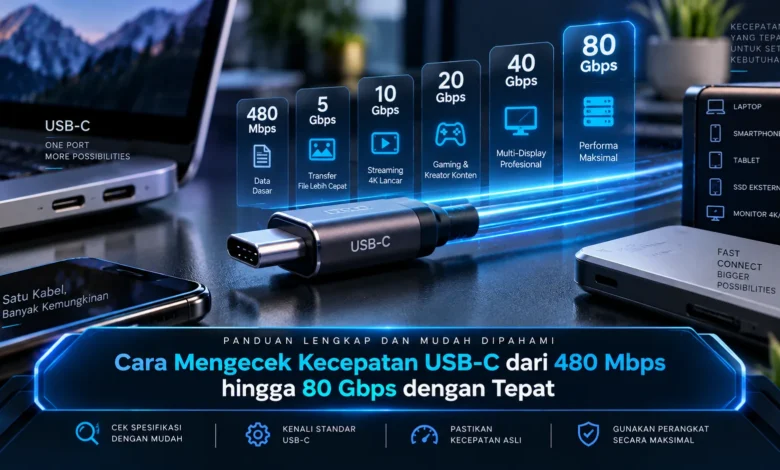
USB-C terlihat sederhana karena berbagai perangkat menggunakan bentuk konektor yang sama, tetapi kemampuan transfer datanya bisa sangat berbeda. Sebuah kabel dapat bekerja pada kecepatan dasar sekitar 480 Mbps, sementara kombinasi kabel dan perangkat generasi lebih baru dapat menawarkan bandwidth puluhan gigabit per detik hingga kelas 80 Gbps. Karena itu, memahami spesifikasi, port, kabel, serta metode pengujian menjadi bagian penting dari pengetahuan TEKNOLOGI agar pengguna tidak salah menilai kemampuan koneksi USB-C.
Kenali Tingkatan Kecepatan USB-C Sebelum Melakukan Pengujian
Sebelum melakukan pengujian, pahami bahwa konektor USB-C tidak dapat dijadikan satu satunya patokan untuk mengetahui seberapa cepat data dapat dipindahkan. Dua koneksi USB-C yang terlihat sama dapat memiliki performa mulai dari kelas 480 Mbps hingga puluhan Gbps sesuai dukungan kabel, port, dan perangkat.
Dalam ekosistem USB-C, kelas performa yang dapat ditemui mencakup sekitar 480 Mbps, 5 Gbps, 10 Gbps, 20 Gbps, 40 Gbps, sampai 80 Gbps pada teknologi yang mendukungnya. Bandwidth yang dicantumkan merupakan batas kemampuan antarmuka dalam kondisi tertentu sehingga performa aktual dapat lebih rendah karena overhead dan keterbatasan komponen lainnya.


Baca Spesifikasi Kabel USB-C Sebelum Mengukur Kecepatan
Pemeriksaan dapat dimulai dengan melihat dokumentasi port pada komputer kemudian mencocokkannya dengan kemampuan kabel dan perangkat eksternal. Spesifikasi data dapat digunakan sebagai referensi awal untuk mengetahui kelas koneksi sebelum hasil benchmark dibandingkan.
Perhatikan pula logo atau penandaan pada port, konektor, kabel, dan kemasan apabila produsen menyediakannya. Kesamaan bentuk dan ukuran tidak menjamin kemampuan yang identik sebab konstruksi serta spesifikasi internal kabel dapat menentukan kelas transfer yang didukung.
Bedakan 480 Mbps dengan Koneksi Multi Gigabit
Koneksi kelas 480 Mbps secara teoretis setara dengan sekitar 60 MB per detik sebelum memperhitungkan overhead komunikasi dan berbagai keterbatasan lainnya. Oleh sebab itu, hasil transfer yang bertahan pada kisaran puluhan MB per detik dapat menjadi petunjuk bahwa terdapat bagian koneksi yang menggunakan kelas bandwidth lebih rendah.
Pada koneksi multi gigabit seperti 5 Gbps dan 10 Gbps, SSD yang sesuai dapat menunjukkan perbedaan performa yang jelas dibandingkan koneksi kelas 480 Mbps. Untuk menguji koneksi 20 Gbps, 40 Gbps, maupun 80 Gbps, perangkat sumber dan tujuan perlu memiliki performa tinggi supaya tidak menjadi bottleneck sebelum jaringan data mencapai batasnya.
Uji USB-C dengan Media Penyimpanan yang Memadai
Benchmark dapat dilakukan dengan SSD eksternal yang kemampuan baca dan tulisnya telah diketahui sehingga perangkat penyimpanan tidak terlalu cepat menjadi pembatas. Sambungkan media penyimpanan ke port USB-C menggunakan kabel pengujian kemudian gunakan software benchmark untuk melihat kecepatan read dan write.
Benchmark idealnya dijalankan lebih dari sekali dengan beban data yang memadai sehingga angka yang diperoleh lebih konsisten dan tidak hanya mencerminkan efek cache. Transfer file besar juga dapat digunakan sebagai pengujian tambahan karena memberikan gambaran mengenai performa berkelanjutan dalam penggunaan sehari hari.
Periksa Seluruh Jalur Data Saat Hasil USB-C Terlalu Rendah
Hasil pengujian USB-C selalu dipengaruhi oleh komponen paling lambat yang berada di sepanjang jalur transfer. Port komputer, kabel, controller, enclosure, SSD, konfigurasi sistem, dan kemampuan perangkat tujuan perlu mendukung kelas kecepatan yang sedang diuji.
Sebagai contoh, kabel berkemampuan 40 Gbps tidak akan menghasilkan transfer kelas tersebut apabila enclosure yang digunakan hanya mendukung koneksi dengan bandwidth lebih rendah. Prinsip yang sama berlaku pada koneksi kelas 80 Gbps karena port, kabel, controller, dan perangkat yang terhubung harus memiliki dukungan yang sesuai agar kemampuan tersebut dapat dimanfaatkan.
Jangan Samakan Bandwidth USB-C dengan Kecepatan Transfer File
Salah satu kesalahan yang sering terjadi adalah membandingkan angka Gbps pada spesifikasi secara langsung dengan angka MB per detik yang ditampilkan aplikasi benchmark. Perbandingan awal dapat dilakukan dengan mengonversi nilai bit menjadi byte menggunakan rasio delapan banding satu sebelum memperhitungkan overhead komunikasi.
Dalam konversi dasar, bandwidth 10 Gbps menghasilkan sekitar 1,25 GB per detik, kelas 40 Gbps sekitar 5 GB per detik, sedangkan 80 Gbps sekitar 10 GB per detik sebelum dikurangi overhead. Performa nyata biasanya berada di bawah batas matematis tersebut karena protokol, encoding, controller, sistem file, storage, dan workload ikut memengaruhi hasil.
TEKNOLOGI USB-C Tercepat Belum Tentu Dibutuhkan Semua Pengguna
Kecepatan tertinggi tidak selalu menjadi pilihan paling efisien karena kebutuhan transfer sebaiknya disesuaikan dengan jenis perangkat dan pekerjaan yang dilakukan. Penggunaan untuk perangkat sederhana memiliki kebutuhan berbeda dibandingkan transfer SSD berkecepatan tinggi, produksi video, docking workstation, atau pekerjaan dengan dataset berukuran besar.
Pada ekosistem TEKNOLOGI modern, pengetahuan mengenai kemampuan koneksi membantu pengguna memilih aksesori berdasarkan kebutuhan dan bukan hanya tampilan fisiknya. Pendekatan ini dapat mencegah pembelian kabel dengan spesifikasi jauh lebih tinggi ketika port maupun perangkat tidak mampu menggunakan bandwidth tersebut.
Kesimpulan
Pengujian USB-C mulai dari 480 Mbps hingga kelas 80 Gbps harus mempertimbangkan kemampuan kabel, port, controller, storage, dan perangkat yang terhubung. Langkah terbaik dimulai dengan membaca spesifikasi kemudian melakukan benchmark menggunakan perangkat penyimpanan yang cukup cepat dan membandingkan hasilnya dengan kemampuan teoretis koneksi.
Perlu diingat bahwa angka 480 Mbps, 5 Gbps, 10 Gbps, 20 Gbps, 40 Gbps, maupun 80 Gbps menggambarkan kelas kemampuan koneksi dan bukan jaminan kecepatan penyalinan file yang selalu sama. Dengan mengenali TEKNOLOGI di balik USB-C dan memeriksa seluruh jalur transfer, pengguna dapat menghindari salah memilih kabel sekaligus memaksimalkan performa perangkat yang dimiliki.