Cara Mengoptimalkan SSD NVMe di Windows 11, Mulai dari Firmware hingga Pengaturan Sistem
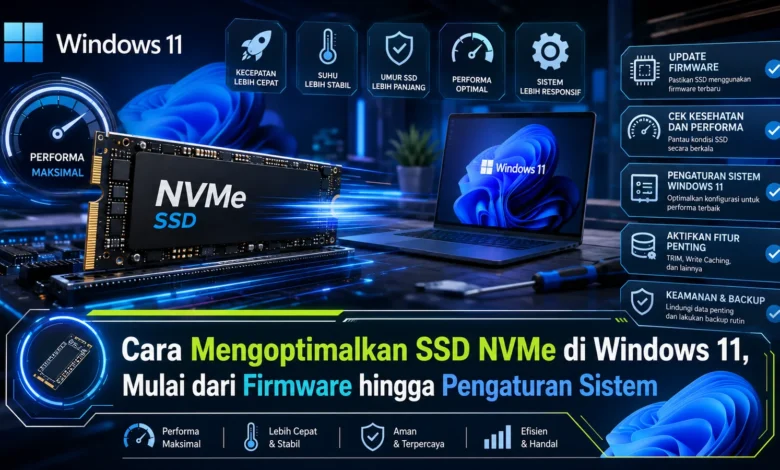
SSD NVMe mampu memberikan kecepatan baca dan tulis yang tinggi, tetapi performanya tetap dipengaruhi oleh firmware, kondisi penyimpanan, temperatur, serta konfigurasi Windows 11. Pengoptimalan yang tepat bukan berarti melakukan sebanyak mungkin perubahan pada sistem, melainkan memastikan setiap komponen bekerja sesuai karakteristik SSD modern. Dengan beberapa pemeriksaan dan perawatan sederhana, pengguna dapat memanfaatkan TEKNOLOGI NVMe secara lebih optimal sekaligus menjaga performanya tetap stabil untuk penggunaan sehari hari.
Periksa Firmware SSD NVMe Sebelum Melakukan Optimasi
Langkah awal yang dapat dilakukan adalah memastikan firmware NVMe tetap sesuai. Produsen SSD terkadang menghadirkan pembaruan firmware untuk mengatasi bug yang telah diketahui serta mengoptimalkan fungsi SSD sesuai kebutuhan.
Anda bisa memeriksa melalui utilitas resmi pembuat drive untuk mengetahui status pembaruan. Sebelum melakukan proses update, backup file penting sebaiknya disiapkan dan prosedur resmi vendor sebaiknya diikuti. Pendekatan ini dapat membantu proses berjalan lebih aman ketika versi baru memang direkomendasikan.




Update Windows dan Driver untuk Menjaga Kompatibilitas NVMe
Platform Windows terbaru menjadi bagian penting dalam menghubungkan perangkat lunak dengan NVMe. Karena itu, pembaruan resmi sistem operasi dapat memperbaiki sejumlah masalah yang berkaitan dengan sistem penyimpanan.
Driver platform komputer juga perlu mendapatkan perhatian, terutama karena controller, prosesor, motherboard, dan SSD harus berkomunikasi secara tepat. Menjaga komponen driver tetap tepat dapat mengurangi kemungkinan konflik tanpa mengubah terlalu banyak konfigurasi.
TRIM Membantu Windows Mengelola Ruang SSD dengan Efisien
Fitur TRIM menjadi mekanisme penting bagi SSD karena memungkinkan Windows memberi tahu drive mengenai blok data yang sudah tidak digunakan. Perintah tersebut membantu SSD melakukan pengelolaan internal secara lebih efisien.
Pada Windows 11, lebih tepat menggunakan fitur Optimize Drives bawaan sistem daripada menggunakan metode defrag tradisional secara sembarangan. Windows memiliki mekanisme untuk menangani SSD dan menjalankan optimasi berdasarkan jenis perangkat. Cara tersebut lebih tepat digunakan pada drive NVMe modern.
Jaga Ruang Kosong SSD agar Performa Tetap Konsisten
Jumlah ruang kosong pada SSD dapat memberikan dampak terhadap proses penulisan. Ketika ruang kosong menjadi sangat sedikit, controller memiliki lebih sedikit area kosong untuk mengatur proses penulisan.
Anda dapat mengecek ruang kosong drive dan menghapus data yang sudah tidak digunakan. Peralatan manajemen storage bawaan Windows juga dapat mendukung pemeliharaan kapasitas penyimpanan. Kapasitas yang tidak terlalu penuh dapat mendukung kestabilan performa drive.
Kontrol Temperatur NVMe agar Thermal Throttling Tidak Mudah Terjadi
SSD NVMe berperforma tinggi dapat mengalami peningkatan temperatur saat bekerja intensif. Jika suhu melewati batas tertentu, controller dapat mengurangi performa sementara melalui thermal throttling.
Untuk menjaga kondisi termal, usahakan ventilasi perangkat bekerja dengan baik. Pelat penyebar panas dapat digunakan jika drive memang membutuhkan pendinginan tambahan. Pemeriksaan kondisi termal melalui utilitas resmi produsen dapat membantu mengetahui kondisi SSD selama penggunaan intensif.
Optimasi Sistem yang Tepat Lebih Baik daripada Banyak Modifikasi
Peningkatan kinerja penyimpanan tidak selalu membutuhkan menonaktifkan banyak fitur Windows. Sejumlah tweak yang beredar mungkin ditujukan untuk sistem penyimpanan yang berbeda sehingga tidak sebaiknya langsung digunakan.
Pengguna sebaiknya berfokus pada firmware yang sesuai, dukungan TRIM, kondisi penyimpanan yang tidak terlalu penuh, serta pendinginan yang cukup. Mode penggunaan daya dapat diatur mengikuti karakter perangkat, tetapi mode performa maksimal tidak selalu diperlukan. Keseimbangan performa dan efisiensi dapat membantu komputer tetap responsif.
Kesimpulan
Menjaga performa NVMe pada Windows 11 dapat dijalankan tanpa modifikasi sistem yang rumit. Memeriksa firmware, memperbarui Windows dan driver, memanfaatkan dukungan TRIM, menyediakan ruang kosong, dan menjaga kondisi termal dapat menjaga efisiensi penyimpanan. Dibandingkan menggunakan optimasi yang belum jelas manfaatnya, pemeliharaan sederhana serta konfigurasi yang sesuai dapat memberikan hasil yang lebih konsisten. Pemilik PC dapat memantau drive secara rutin agar Windows 11 dan SSD tetap bekerja secara optimal.