Tips Teknologi Hari Ini: Trik Cerdas Mengoptimalkan Kinerja Gadget dan Software

Di tengah perkembangan digital yang begitu cepat, memahami tips teknologi hari ini menjadi langkah penting agar kita tidak sekadar menjadi pengguna, tetapi juga mampu memaksimalkan potensi gadget dan software yang dimiliki. Banyak orang menggunakan perangkat canggih setiap hari, namun belum tentu mengetahui trik cerdas untuk mengoptimalkan kinerjanya. Melalui panduan lengkap ini, kamu akan menemukan strategi praktis yang relevan, aplikatif, dan sesuai dengan kebutuhan era modern agar pengalaman digital menjadi lebih efisien, aman, serta produktif.
Tips Teknologi Hari Ini untuk Performa Maksimal
Tips teknologi hari ini untuk performa maksimal menjadi landasan krusial pada aktivitas digital. Banyak pengguna masih belum mengerti bahwa optimalisasi sederhana mampu menghasilkan perubahan signifikan terhadap kinerja perangkat.
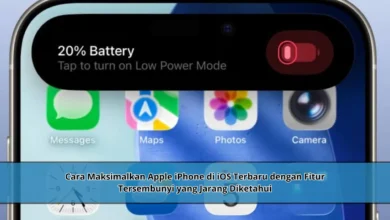
Melalui strategi digital modern, anda dapat mengatur daya baterai secara jauh lebih efisien. Kondisi ini membantu anda semakin efektif pada pekerjaan digital.



Optimasi Sistem dan Update Software
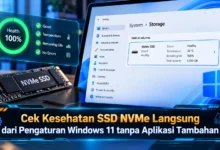
Cara mengatur pengaturan tersembunyi menjadi strategi penting di panduan optimasi gadget. Perbaikan versi terbaru biasanya mengandung optimalisasi performa yang mengoptimalkan responsivitas sistem.
Tidak hanya itu, setelan contohnya manajemen aplikasi latar belakang dapat menghasilkan sistem lebih stabil. Strategi peningkatan performa menyarankan kalian untuk rutin mengecek pembaruan.
Cara Cerdas Atur Software Harian
Strategi bersihkan cache dan file tidak penting merupakan aspek yang cukup utama pada panduan optimalkan gadget. Perangkat lunak yang jarang dimanfaatkan hendaknya dihapus supaya memori tetap tersedia.
Mengelola data sementara melalui langkah berkala bisa mengoptimalkan kecepatan sistem. Tips teknologi hari ini mendorong kalian supaya semakin bijak di menggunakan aplikasi.
Keamanan Digital dan Proteksi Data
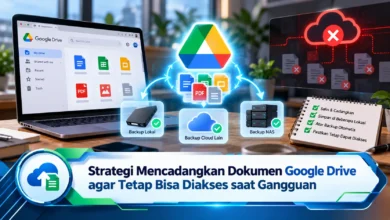
Strategi aman gunakan software merupakan elemen yang semakin penting dalam panduan optimasi gadget. Risiko malware mampu memperlambat fungsi gadget.
Lewat penggunaan antivirus yang sesuai, kamu mampu menjaga akun digital. Panduan proteksi software menyarankan pentingnya perawatan sistem agar kinerja tetap aman.
Ringkasan Akhir
Trik cerdas mengoptimalkan kinerja gadget dan software membuktikan bahwasanya strategi cerdas mampu menghadirkan perubahan besar di aktivitas digital.
Melalui menerapkan strategi perangkat modern, kamu mampu memaksimalkan efisiensi kerja. Ayo tetap memantau perkembangan modern sehingga kalian tak kehilangan peluang di zaman yang kian maju.