Cara Mengecek Aplikasi Penguras RAM yang Diam-Diam Membebani Performa Komputer
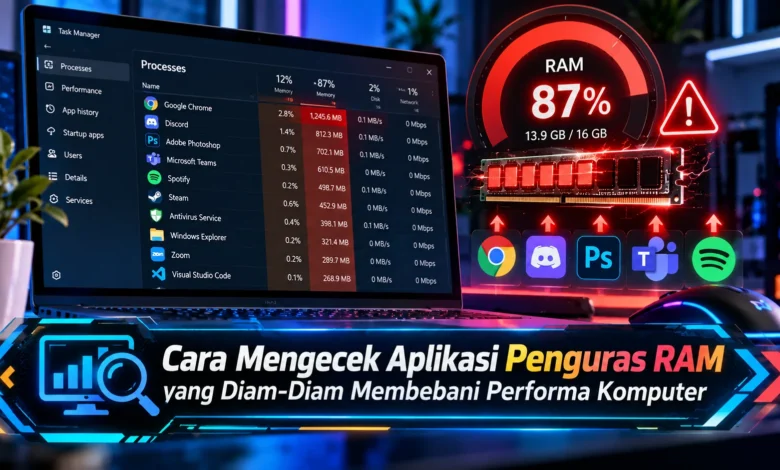
Komputer yang tiba tiba terasa lambat padahal hanya menjalankan beberapa aplikasi bisa mengalami penggunaan RAM yang tinggi di latar belakang. Program startup, browser dengan banyak tab, layanan sinkronisasi, hingga aplikasi yang tetap aktif setelah jendelanya ditutup dapat memakai memori tanpa terlalu disadari pengguna. Dengan memanfaatkan fitur pemantauan bawaan sistem operasi dan memahami pola konsumsi memori, pengguna dapat menemukan penyebabnya secara lebih tepat sekaligus memanfaatkan TEKNOLOGI pengelolaan sumber daya untuk menjaga komputer tetap nyaman digunakan.
Mengenali Tanda Aplikasi Diam Diam Menghabiskan RAM
Tahap awal untuk mengenali aplikasi penguras RAM adalah memperhatikan perilaku perangkat selama melakukan pekerjaan sehari hari. Aplikasi yang lambat terbuka, browser yang kurang responsif, dan multitasking yang terasa berat dapat merupakan indikasi bahwa memori tersedia mulai terbatas.
Konsumsi RAM dalam jumlah tinggi sebenarnya belum tentu menunjukkan bahwa komputer bermasalah. TEKNOLOGI sistem masa kini dapat memanfaatkan sebagian RAM untuk mempercepat akses informasi. Pemeriksaan lebih lanjut diperlukan apabila konsumsi RAM besar disertai komputer yang terasa semakin lambat, sehingga penyebab masalah dapat ditemukan secara lebih tepat.
Cara Menemukan Penggunaan RAM Tinggi dengan Task Manager
Bagi pengguna Windows, Task Manager menjadi cara yang cukup mudah untuk memantau penggunaan RAM secara real time. Pemilik komputer dapat membukanya menggunakan kombinasi tombol Ctrl Shift Esc, kemudian memeriksa bagian Processes untuk mengidentifikasi jumlah memori yang digunakan setiap aplikasi.
Informasi Memory dapat disusun dari penggunaan terbesar sehingga aplikasi yang banyak memakai RAM lebih praktis diidentifikasi. Bandingkan aplikasi yang sedang digunakan dengan program yang tidak dikenali. Namun, sebaiknya jangan langsung menghentikan layanan dengan nama asing sebelum mengetahui fungsinya, karena sejumlah komponen dapat dibutuhkan Windows.
Memeriksa Proses Latar Belakang yang Membebani RAM
Tidak semua program yang memakai sumber daya akan muncul sebagai program yang tampak di desktop. Program sinkronisasi, layanan pembaruan, dan beberapa aplikasi pendukung dapat tetap berjalan di background untuk menjalankan fungsi tertentu.
Proses seperti ini tidak selalu bermasalah, tetapi sebaiknya dievaluasi apabila konsumsi RAM nya meningkat tanpa alasan jelas. Anda dapat meninjau konfigurasi program untuk memastikan apakah program benar benar harus tetap aktif sepanjang waktu. Membatasi program latar belakang tertentu dapat berkontribusi dalam mengurangi penggunaan RAM.



Mengecek Browser dan Ekstensi yang Menguras RAM
Aplikasi penjelajah internet dapat menggunakan RAM dalam jumlah yang signifikan, terutama ketika banyak tab dibuka secara bersamaan. Masing masing halaman dapat mengaktifkan proses web secara terpisah, sementara ekstensi juga dapat mengonsumsi sumber daya komputer.
Untuk mengurangi beban tersebut, pemilik komputer dapat menghentikan situs yang tidak lagi dibutuhkan, kemudian mengevaluasi ekstensi yang terpasang dan mematikan yang jarang digunakan. Mode pengelolaan tab yang tersedia pada browser tertentu juga dapat digunakan untuk mengoptimalkan konsumsi RAM secara lebih efisien.
Meninjau Program yang Berjalan Otomatis Saat Komputer Menyala
Aplikasi yang berjalan otomatis sering termasuk bagian dari beban sistem yang kurang disadari. Beberapa program dapat dirancang untuk aktif secara otomatis ketika Windows dinyalakan. Jika jumlahnya terlalu banyak, RAM dapat mengalami beban tambahan bahkan sebelum komputer digunakan secara aktif.
Pemilik komputer dapat mengakses bagian menu aplikasi startup untuk mengetahui program yang aktif otomatis. Perangkat lunak yang tidak harus langsung aktif dapat dicegah berjalan otomatis tanpa melakukan uninstall. Namun, periksa terlebih dahulu kegunaan program agar layanan perangkat keras tidak terhenti tanpa sengaja.
Langkah Mengurangi Pemakaian RAM Berlebihan
Apabila suatu program menunjukkan kenaikan penggunaan RAM meskipun tidak menjalankan tugas tambahan, kondisi tersebut perlu diamati lebih lanjut. Menutup lalu membuka kembali aplikasi dapat digunakan sebagai tindakan pertama untuk melepaskan memori yang tidak lagi diperlukan.
Bila penggunaan RAM kembali meningkat, pembaruan perangkat lunak dapat dipertimbangkan karena developer dapat menyertakan optimalisasi memori melalui versi baru. Pengecekan terhadap perangkat lunak berbahaya juga layak dipertimbangkan apabila terdapat proses asing yang menggunakan banyak sumber daya.
Kesimpulan
Mengidentifikasi program yang membebani RAM merupakan langkah penting untuk mempertahankan kelancaran perangkat. Dengan memeriksa Task Manager, memeriksa proses latar belakang, memeriksa ekstensi, dan mengatur program startup, pengguna dapat menemukan program yang memakai sumber daya besar secara lebih akurat.
Pemantauan berkala dapat mendukung pemilik perangkat dalam menjaga kestabilan sistem. Dengan menggunakan TEKNOLOGI manajemen memori secara efektif, komputer dapat mempertahankan performa yang baik untuk pekerjaan sehari hari. Bagikan pengalaman dalam mengelola aplikasi penguras memori agar diskusi mengenai optimasi komputer menjadi lebih lengkap.