Begini Cara Membatasi Pelacakan Lokasi Aplikasi Android Tanpa Mematikan GPS
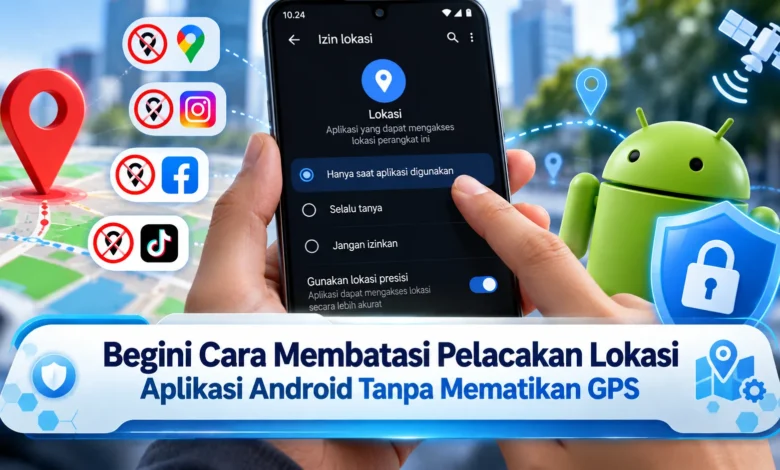
Menjaga privasi lokasi di smartphone Android tidak harus dilakukan dengan mematikan GPS sepenuhnya. Sistem operasi Android menyediakan berbagai pengaturan yang memungkinkan pengguna membatasi akses lokasi setiap aplikasi secara terpisah, termasuk menentukan kapan aplikasi boleh mengetahui posisi perangkat dan seberapa akurat informasi yang dibagikan. Dengan memanfaatkan fitur izin lokasi, pengguna tetap dapat menggunakan navigasi, layanan transportasi, dan aplikasi penting lainnya tanpa memberikan akses berlebihan kepada seluruh aplikasi. Memahami pengaturan TEKNOLOGI privasi ini menjadi langkah sederhana namun bermanfaat untuk melindungi informasi pribadi, mengurangi pelacakan yang tidak diperlukan, serta menjaga kenyamanan penggunaan smartphone sehari-hari.
Pentingnya Mengatur Izin Lokasi demi Privasi Pengguna
Izin penggunaan lokasi menjadi bagian penting dari privasi digital. Berdasarkan informasi lokasi, aplikasi dapat memberikan layanan yang relevan. Untuk kebutuhan praktis, aplikasi navigasi membutuhkan lokasi untuk menentukan rute. Di sisi lain, sebagian aplikasi hanya memerlukan informasi posisi sesekali. Jika pengaturan lokasi tidak diperhatikan, informasi aktivitas pengguna berpotensi terkumpul lebih banyak. Dengan mempertimbangkan kondisi tersebut, pemeriksaan akses lokasi perlu dilakukan secara berkala.
Banyak pengguna Android mengira perlindungan privasi hanya dapat dilakukan dengan menonaktifkan lokasi. Sebenarnya, Android menyediakan pengelolaan izin untuk masing-masing aplikasi. Berkat mekanisme izin perangkat, layanan lokasi perangkat bisa terus digunakan, sementara aplikasi tertentu dibatasi aksesnya. Cara perlindungan tersebut lebih fleksibel dibandingkan menonaktifkan lokasi sepenuhnya. Sebagai gambaran, layanan petunjuk arah dapat menggunakan lokasi perangkat, sedangkan aplikasi hiburan yang tidak membutuhkannya dibatasi. Sebagai hasilnya, fungsi utama perangkat tetap berjalan dengan perlindungan lebih baik.


Panduan Mengatur Akses Lokasi Setiap Aplikasi Tanpa Mematikan GPS
Cara paling mudah mengelola izin lokasi adalah mengakses aplikasi Settings di perangkat Android. Setelah itu, temukan bagian Location, lalu pilih App location permissions. Melalui menu pengelolaan ini, perangkat memperlihatkan layanan yang diizinkan menggunakan lokasi. Selanjutnya, tentukan layanan yang memerlukan pemeriksaan. Pada halaman izin tersedia berbagai tingkatan izin seperti Akses setiap saat, Izinkan hanya saat aplikasi digunakan, Ask every time, dan Don’t allow. Jenis pengaturan tersebut dapat berbeda menurut aplikasi dan versi Android.
Dalam menentukan pengaturan yang sesuai, pemilik perangkat perlu menilai seberapa sering lokasi benar-benar diperlukan. Layanan petunjuk arah biasanya memerlukan akses posisi ketika navigasi berlangsung. Di sisi lain, layanan tanpa fungsi penentuan posisi bisa dibatasi menggunakan opsi Don’t allow. Bagi aplikasi dengan kebutuhan lokasi tidak rutin, pengaturan Ask every time memberikan kontrol tambahan. Untuk program yang tidak memerlukan pemantauan latar belakang, pilih Allow only while using the app. Berkat pemilihan izin yang sesuai, privasi pengguna lebih mudah dikelola tanpa mematikan layanan penentuan posisi secara menyeluruh.
Cara Menonaktifkan Lokasi Akurat pada Aplikasi Tertentu
Selain mengatur waktu akses, Android memungkinkan pengguna memilih ketepatan informasi posisi. Untuk perangkat dengan Android 12 ke atas, tersedia pilihan Precise Location dan Approximate Location. Lokasi akurat memberikan perkiraan posisi perangkat yang lebih detail. Berbeda dengan pengaturan tersebut, lokasi perkiraan hanya mengungkap wilayah secara umum. Sebagai contoh, aplikasi cuaca mungkin cukup menggunakan lokasi perkiraan. Berkat pembatasan tingkat presisi, informasi lokasi menjadi tidak terlalu spesifik.
Untuk mengubah pengaturan tersebut, masuk ke menu pengelolaan lokasi Android. Kemudian, akses daftar aplikasi yang menggunakan lokasi, kemudian pilih program yang perlu dibatasi. Jika program tersebut mendapatkan izin, cari pilihan Use precise location. Setelah itu, nonaktifkan opsi tersebut. Penyesuaian tersebut tidak menghalangi aplikasi lain memperoleh lokasi akurat sesuai izinnya. Meski lebih melindungi privasi, beberapa fitur dapat bekerja kurang tepat. Program navigasi langsung, misalnya, mungkin memerlukan posisi yang lebih akurat.
Memeriksa Aktivitas Akses Lokasi melalui Privacy Dashboard Android
Untuk melengkapi pengaturan privasi, pengguna dapat memanfaatkan Privacy Dashboard. Fasilitas tersebut memperlihatkan aktivitas akses perangkat oleh aplikasi seperti informasi posisi, kamera, dan mikrofon. Dalam mengakses fitur tersebut, akses bagian pengaturan Privasi pada perangkat, kemudian temukan Dasbor Privasi. Letak fitur tersebut bergantung pada versi Android yang digunakan. Pada tampilan dasbor, pengguna dapat memilih kategori Lokasi untuk melihat aplikasi yang baru menggunakan izin tersebut. Informasi dasbor tersebut berguna untuk menemukan akses yang tidak diharapkan.
Ketika ada program yang mengakses lokasi tanpa kebutuhan jelas, penting untuk mengevaluasi fungsi dan izin program. Untuk ilustrasi sederhana, program permainan dapat tercatat mengakses posisi. Aktivitas semacam itu belum tentu menunjukkan tindakan berbahaya. Namun, izin lokasi tetap perlu disesuaikan dengan fungsi aplikasi. Jika akses tidak diperlukan, nonaktifkan izin lokasi khusus aplikasi tersebut. Untuk meningkatkan keamanan, pertimbangkan menghapus aplikasi yang tidak lagi digunakan. Melalui evaluasi berkala, privasi lokasi dapat dijaga secara lebih konsisten.
Tips Melindungi Data Lokasi tanpa Mengganggu Fungsi GPS
Selain izin aplikasi, Android memiliki pengaturan pendukung penentuan posisi. Salah satu fitur tersebut adalah Google Location Accuracy yang mendukung estimasi posisi perangkat secara lebih akurat. Dalam kondisi fitur tersebut menyala, Android menggunakan berbagai sumber informasi posisi bersama sinyal dari komponen pendukung. Penggunaan beberapa sumber lokasi berguna ketika sinyal GPS kurang optimal. Perlu dipahami, Location Accuracy bukan pengganti pembatasan akses aplikasi. Dengan memahami perbedaan tersebut, atur hak penggunaan lokasi secara individual terlebih dahulu.
Untuk mengendalikan sumber informasi lokasi, periksa Wi-Fi scanning dan Bluetooth scanning yang membantu perangkat mengenali jaringan atau perangkat sekitar. Pada Android 12 dan versi lebih baru, masuk ke menu Location services melalui pengaturan Location. Pada bagian tersebut, temukan pengaturan pemindaian jaringan dan Bluetooth. Pada tahap ini tersedia pilihan untuk mematikan fungsi pencarian sinyal tambahan. Di sisi lain, beberapa layanan bisa mengalami penurunan akurasi, terutama ketika berada di lingkungan tertutup. Pembatasan pemindaian ini tidak harus dinonaktifkan apabila masih dibutuhkan. Untuk pengelolaan riwayat perjalanan, pengaturan Timeline akun Google bisa dievaluasi karena pencatatan perjalanan tidak identik dengan akses GPS setiap aplikasi.
Penutup: Menjaga Privasi Android Tanpa Menonaktifkan GPS
Membatasi pelacakan lokasi aplikasi Android tidak selalu membutuhkan penghentian seluruh fungsi penentuan posisi. Melalui pengaturan izin aplikasi, akses lokasi dapat disesuaikan berdasarkan kebutuhan. Pengaturan Ask every time menawarkan kendali privasi yang lebih fleksibel. Selain itu, evaluasi pengaturan Location Accuracy memberikan gambaran mengenai pengelolaan posisi perangkat. Di tengah perkembangan TEKNOLOGI smartphone, pengendalian akses data merupakan bagian penting keamanan pengguna. Melalui langkah sederhana tersebut, smartphone dapat tetap praktis digunakan dengan privasi yang lebih terkendali. Menurut Anda, apakah pembatasan lokasi aplikasi sudah cukup membantu menjaga privasi? Mari sampaikan pendapat mengenai pengaturan lokasi Android.