Cara Menonaktifkan Pemindaian Jaringan Smart TV untuk Membatasi Deteksi Perangkat Sekitar
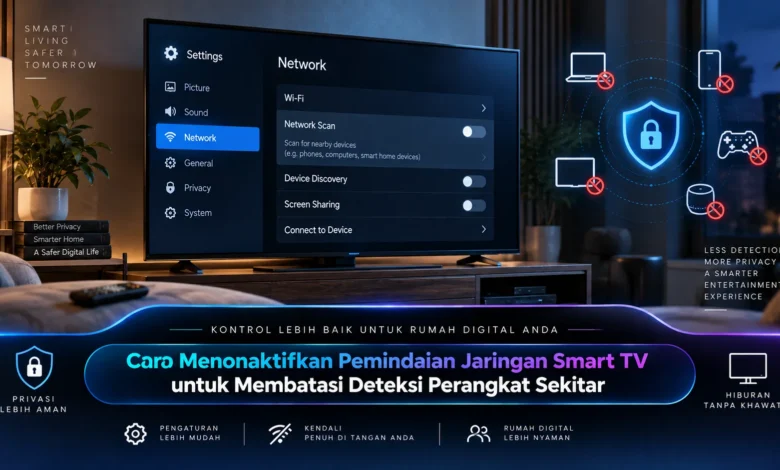
Smart TV menawarkan banyak kemudahan karena dapat terhubung dengan internet, smartphone, speaker, perangkat streaming, dan berbagai perangkat pintar lainnya. Namun, beberapa fungsi konektivitas juga memungkinkan televisi mencari atau mendeteksi perangkat yang tersedia pada jaringan lokal. Meninjau dan membatasi fitur yang tidak digunakan dapat menjadi langkah sederhana untuk meningkatkan kontrol terhadap privasi sekaligus tetap menikmati manfaat TEKNOLOGI Smart TV secara nyaman.
Pahami Cara Smart TV Mendeteksi Perangkat di Sekitarnya
Smart TV modern biasanya memiliki berbagai fitur konektivitas yang membutuhkan komunikasi dengan perangkat lain pada jaringan lokal. Kemampuan tersebut dapat digunakan untuk menemukan smartphone komputer speaker perangkat streaming atau perangkat pintar yang kompatibel. Proses pencarian perangkat dapat diperlukan agar fitur berbagi layar media dan kontrol jarak jauh dapat bekerja.
Pemindaian jaringan tidak otomatis menunjukkan bahwa televisi mengakses semua data pada perangkat lain. Meski demikian pemilik perangkat sebaiknya memahami fungsi konektivitas yang berjalan pada televisinya. Dengan memahami fungsi setiap pengaturan pengguna dapat menentukan fitur yang perlu dipertahankan dan layanan yang dapat dimatikan.

Periksa Menu Koneksi Sebelum Menonaktifkan Pemindaian
Langkah pertama adalah membuka menu pengaturan pada Smart TV kemudian mencari bagian jaringan koneksi atau perangkat terhubung. Susunan menu dapat berlainan berdasarkan produsen seri dan platform televisi. Oleh sebab itu periksa deskripsi setiap opsi terlebih dahulu sebelum menonaktifkannya.
Cari pilihan yang berkaitan dengan device discovery network discovery perangkat sekitar berbagi media atau akses jaringan lokal. Apabila fungsi tersebut tidak diperlukan opsi terkait dapat dimatikan sesuai kebutuhan. Lebih aman melakukan penyesuaian satu per satu sehingga pengguna dapat mengetahui pengaturan mana yang memengaruhi fungsi tertentu.
Nonaktifkan Penemuan Perangkat yang Tidak Digunakan
Fungsi penemuan perangkat membantu televisi mendeteksi perangkat lain yang tersedia dalam jaringan yang sama. Bila pengguna tidak memerlukan deteksi otomatis terhadap smartphone komputer dan perangkat multimedia layanan tersebut dapat dibatasi. Cara tersebut dapat membatasi aktivitas penemuan perangkat sambil mempertahankan koneksi internet yang masih dibutuhkan.
Pengguna juga dapat meninjau fungsi pencerminan layar kendali menggunakan ponsel media sharing Bluetooth dan integrasi smart home. Sebagian layanan tersebut membutuhkan proses pendeteksian agar dapat menemukan perangkat yang tersedia. Bila fitur tersebut jarang atau tidak pernah digunakan pengguna dapat membatasinya agar konektivitas Smart TV lebih terkontrol.
Batasi Koneksi Otomatis dari Perangkat Lain
Screen mirroring merupakan salah satu fitur populer yang memungkinkan tampilan smartphone atau komputer dikirimkan menuju Smart TV. Agar dapat bekerja fitur tersebut biasanya membutuhkan mekanisme penemuan perangkat atau komunikasi jaringan tertentu. Jika pencerminan layar tidak dibutuhkan pengguna dapat mempertimbangkan untuk mematikan layanan tersebut melalui pengaturan televisi.
Pengguna juga dapat memeriksa fungsi berbagi konten lokal serta aplikasi smartphone yang dapat mengontrol Smart TV. Pertahankan hanya fitur yang benar benar memberikan manfaat dalam penggunaan sehari hari. Cara ini membantu pengguna tetap menikmati TEKNOLOGI televisi pintar sambil mempertahankan kontrol lebih baik terhadap konektivitas.
Atur Router untuk Menambah Kontrol terhadap Smart TV
Selain mengubah pengaturan pada Smart TV pengguna dapat mempertimbangkan konfigurasi tambahan melalui router rumah. Jika router menyediakan jaringan tamu atau jaringan terpisah untuk perangkat pintar Smart TV dapat ditempatkan pada jaringan tersebut. Pemisahan tersebut dapat membantu mengurangi komunikasi langsung antara televisi dan perangkat sensitif pada jaringan utama.
Walaupun memberikan kontrol tambahan penggunaan jaringan terpisah dapat memengaruhi layanan yang membutuhkan perangkat berada pada jaringan yang sama. Screen mirroring berbagi media printer jaringan atau kendali Smart TV melalui smartphone dapat membutuhkan konfigurasi tambahan. Oleh sebab itu periksa kembali layanan penting setelah Smart TV dipindahkan ke jaringan berbeda.
Tinjau Privasi dan Izin Aplikasi pada Smart TV
Selain mengatur pencarian perangkat pengguna dapat memeriksa bagian Privacy atau Permissions pada Smart TV. Tergantung platform pengguna dapat menemukan pilihan mengenai personalisasi data aktivitas mikrofon serta layanan tambahan. Pilihan yang muncul dapat berlainan antara satu platform Smart TV dan platform lainnya.
Pengguna dapat meninjau aplikasi yang memiliki akses terhadap mikrofon konektivitas maupun perangkat lain. Apabila aplikasi tidak lagi diperlukan pengguna dapat mempertimbangkan untuk menghapusnya dari Smart TV. Pemeriksaan izin dapat memberikan gambaran lebih baik mengenai fitur dan aplikasi yang memiliki akses terhadap berbagai kemampuan Smart TV.
Kesimpulan
Menonaktifkan pemindaian jaringan Smart TV dapat dimulai dengan memeriksa device discovery screen mirroring berbagi media serta berbagai fitur konektivitas yang tidak digunakan. Karena pengaturan dapat berlainan antarplatform sebaiknya pahami setiap opsi terlebih dahulu kemudian lakukan penyesuaian secara bertahap. Melalui pembatasan fitur yang tidak digunakan pemeriksaan izin serta konfigurasi jaringan yang sesuai pengguna dapat memanfaatkan TEKNOLOGI Smart TV secara lebih terkontrol. Ceritakan langkah yang Anda gunakan untuk membatasi deteksi perangkat pada Smart TV agar diskusi mengenai privasi perangkat pintar semakin bermanfaat.